
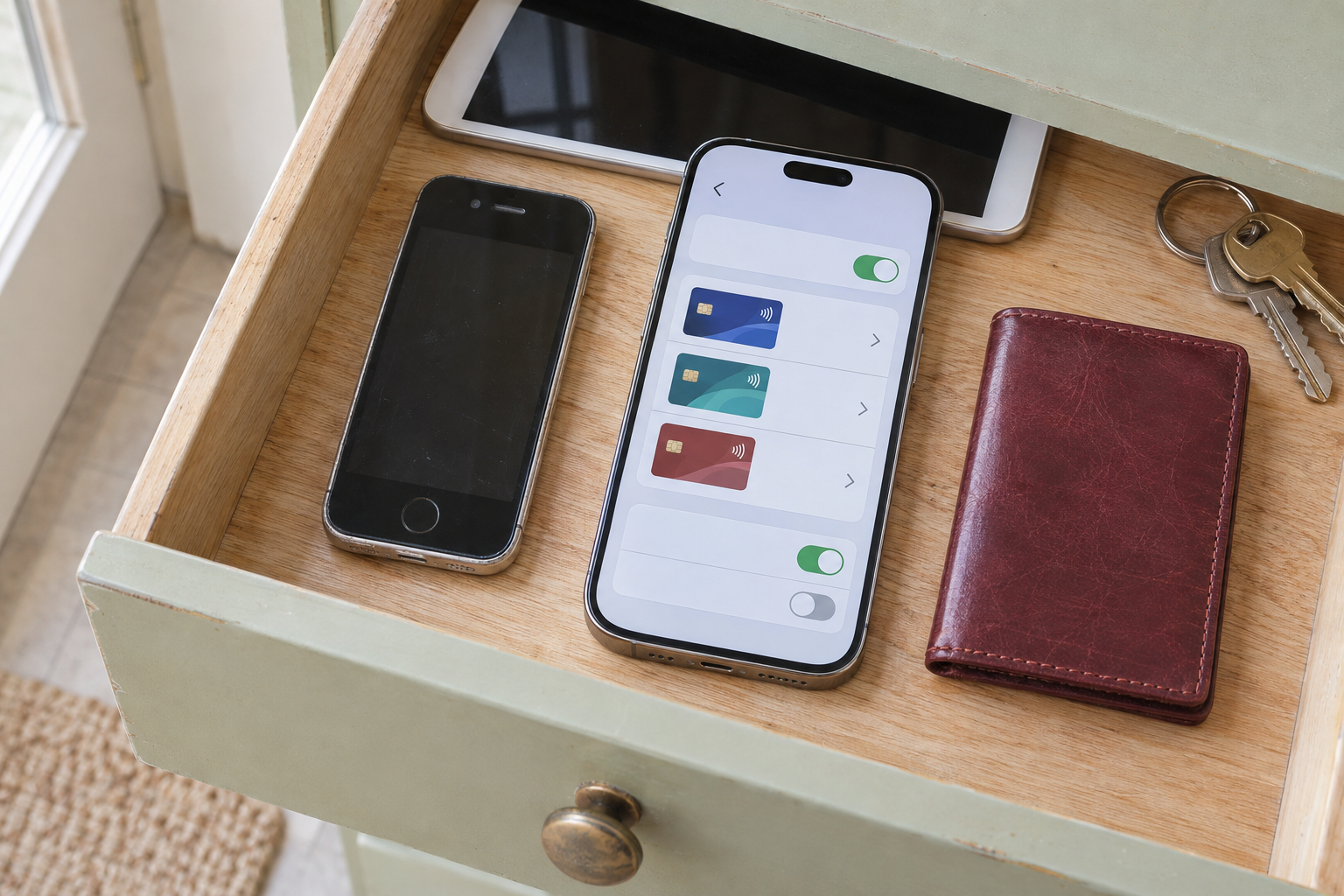
Obrisali ste karticu iz telefona, ali je internet prodavnica i dalje nudi za plaćanje. Ili ste je uklonili iz pregledača, a pretplata se ponovo naplatila. To ne mora da znači da brisanje nije uspelo — podaci za plaćanje mogu biti sačuvani na više različitih mesta.
Zato proveru treba obaviti odvojeno: u internet pregledaču, digitalnom novčaniku i na nalozima prodavnica i servisa koje koristite.
1. Proverite šta pamti internet pregledač
Ako se broj kartice pojavi kao predlog čim kliknete na polje za plaćanje, moguće je da ga popunjava pregledač. To samo po sebi ne znači da je kartica sačuvana na vašem nalogu kod trgovca.
U Chrome-u otvorite podešavanja i pronađite odeljak za načine plaćanja, odnosno „Payment methods“. Pregledajte sačuvane kartice i uklonite one koje više ne želite da koristite. Ako vas pregledač uputi na Google Wallet, proverite i taj nalog.
Obratite pažnju na ponuđeni obim brisanja: uklanjanje može da se odnosi na konkretan uređaj ili na povezani Google nalog. Isključivanje opcije za čuvanje i automatsko popunjavanje nije zamena za pregled i brisanje već sačuvanih podataka.
U Safariju na Mac-u otvorite „Settings“, zatim „AutoFill“, pa uređivanje sačuvanih kartica. U Firefox-u potražite podešavanja privatnosti i bezbednosti i odeljak za automatsko popunjavanje podataka za plaćanje, ako je dostupan u vašoj verziji.
Nazivi i raspored opcija mogu se razlikovati zavisno od uređaja, jezika i verzije programa.
2. Posebno pregledajte digitalni novčanik
Otvorite Apple Wallet ili Google Wallet i proverite koje su kartice dodate. Zatim proverite i druge uređaje koje koristite za plaćanje, naročito pametni sat i stari telefon.
Google navodi da uklanjanje platne kartice iz Wallet aplikacije na jednom uređaju uklanja karticu samo sa tog uređaja. Takođe, uklanjanje načina plaćanja na Wallet sajtu ne mora da ga ukloni iz aplikacije.
Apple izričito razlikuje karticu za automatsko popunjavanje i karticu za Apple Pay: uklanjanje iz AutoFill-a ne uklanja je automatski iz Apple Pay-a.
Nemojte zato zaključiti da ste završili proveru samo zato što karticu više ne vidite na jednom ekranu.
3. Uđite na naloge internet prodavnica
Otvorite zvanični sajt ili aplikaciju prodavnice i prijavite se na svoj nalog. Potražite odeljke poput „Načini plaćanja“, „Sačuvane kartice“, „Payment methods“ ili „Billing“.
Ako je kartica tamo navedena, uklonite je kroz podešavanja tog naloga. Postupak ponovite kod drugih trgovaca i servisa kod kojih ste je čuvali.
Brisanje istorije pregledača ili odjavljivanje sa sajta nije potvrda da je uklonjen način plaćanja sa korisničkog naloga.
Za pronalaženje servisa koje ste zaboravili mogu pomoći potvrde kupovine u imejlu i prethodni bankarski izvodi. Na izvodu proverite i nazive koje ne prepoznajete odmah — oni mogu da se razlikuju od imena aplikacije koju koristite.
4. Pretplate proverite odvojeno
Ako želite da zaustavite buduću naplatu, pronađite samu pretplatu i postupak njenog otkazivanja. Nemojte se osloniti samo na uklanjanje kartice.
Proverite da li ste pretplatu ugovorili preko Google Play-a, Apple naloga ili direktno kod pružaoca usluge. Sačuvajte potvrdu otkazivanja i proverite datum do kojeg usluga ostaje aktivna.
Google i Apple upozoravaju da brisanje aplikacije ne otkazuje automatski pretplatu.
5. Ako sumnjate na zloupotrebu, prvo kontaktirajte banku
Pregled sačuvanih kartica koristan je za uređivanje naloga i kontrolu plaćanja. Međutim, ako ste podatke uneli na sumnjivom sajtu ili primetili nepoznato zaduženje, nemojte prvo trošiti vreme na brisanje kartice iz svih aplikacija.
Odmah kontaktirajte banku preko zvaničnog kanala i prijavite šta se dogodilo. Uklanjanje sačuvanog načina plaćanja nije isto što i blokada kartice, niti samo po sebi rešava već izvršenu spornu transakciju.